
9歳男児&6歳女児のパパです。
「少しでも収入を増やしたい人」←(これに尽きる)を、
駐車場シェアリングを利用して稼ぐ方法を紹介します。
※本記事はAndroidでの手順をもとに解説しています。iPhoneでも基本的な流れは同じですが、一部画面が異なる場合があります。
こんにちは!akippaオーナーのまるにです。
前回の記事でTapo C630 KITを購入するまでの経緯をお伝えしました。今回はいよいよ「セットアップ編」です。
実はカメラを雨どいに設置する前に、まずアプリの初期設定(セットアップ)を済ませる必要があります。
「手順通りに進めれば10分くらいで終わるだろう」と思っていたのですが……セットアップ完了後の案内がほぼ英語。
妻のスマホで写真を撮りながらGoogle翻訳で解読するという想定外の展開で、結果的に約20分かかりました(笑)
同じように戸惑った方の参考になれば嬉しいです。スクリーンショット付きで全手順を解説します!
セットアップに必要なもの
まず、セットアップ前に以下を準備しておきましょう。
- Androidスマートフォン(Bluetooth・Wi-Fiをオンにした状態)
- Tapo C630 KIT本体(カメラ+ソーラーパネル)
- 自宅のWi-Fi接続情報(SSID+パスワード)
- メールアドレス(TapoアカウントのID用)
【ポイント】充電は後でOK!
説明書には「充電してからご使用ください」と書かれていましたが、実際には約20%の残量でもセットアップできました。
急いでいる方は充電なしで先にセットアップを進めてしまってもOKです。
STEP1:Tapoアプリのインストール・アカウント作成
アプリをインストールする
Google Playストアで「TP-Link Tapo」と検索し、TP-Link公式アプリをインストールします。
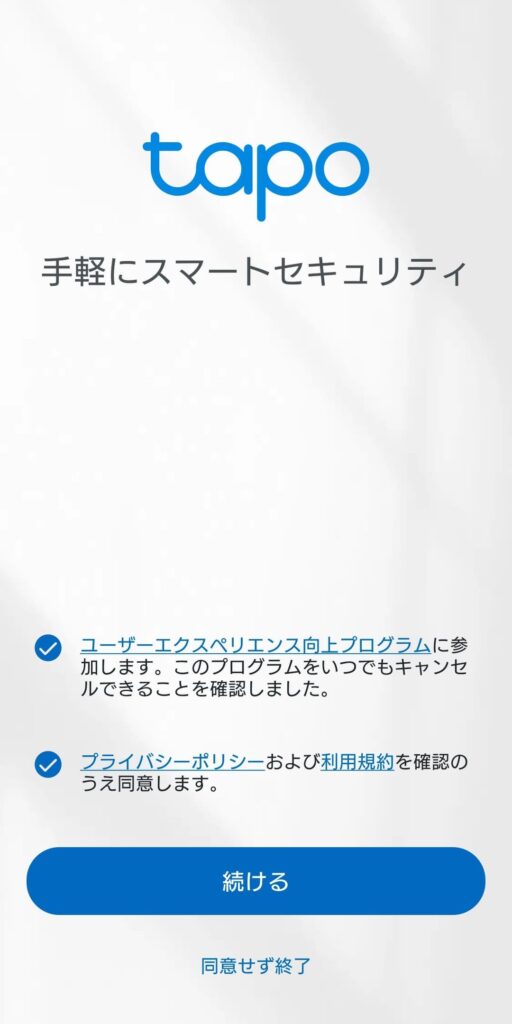
アプリを起動すると利用規約への同意画面が表示されます。
内容を確認して「続ける」をタップしましょう。
TP-Link IDを作成する
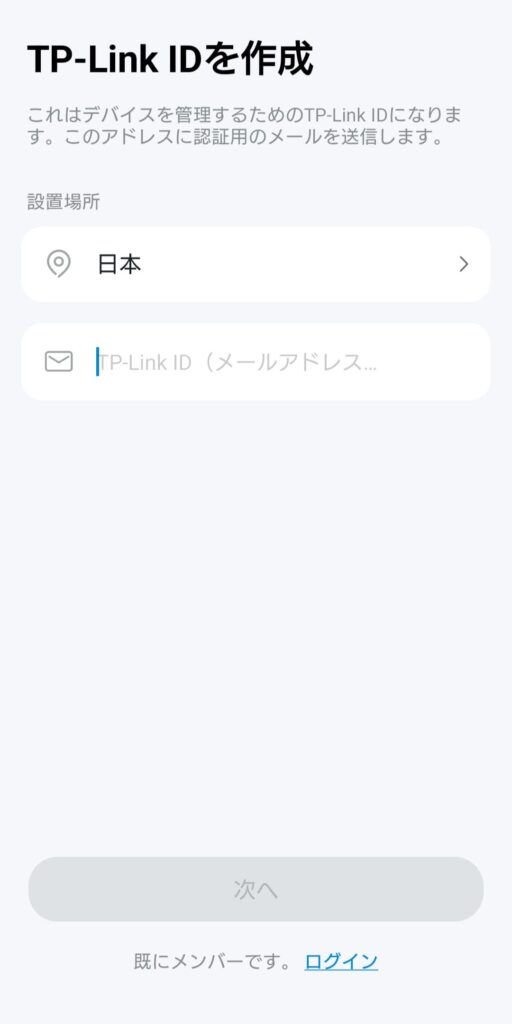
次に「TP-Link IDを作成」画面が表示されます。
設置場所(日本)を選択し、メールアドレスを入力して「次へ」をタップします。
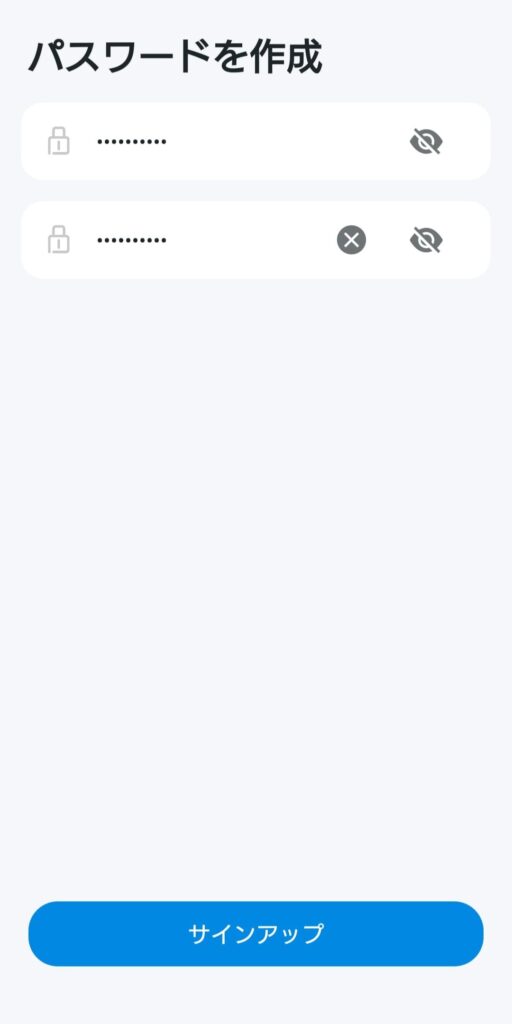
続いてパスワードの設定画面が表示されるので、パスワードを2回入力して「サインアップ」をタップします。
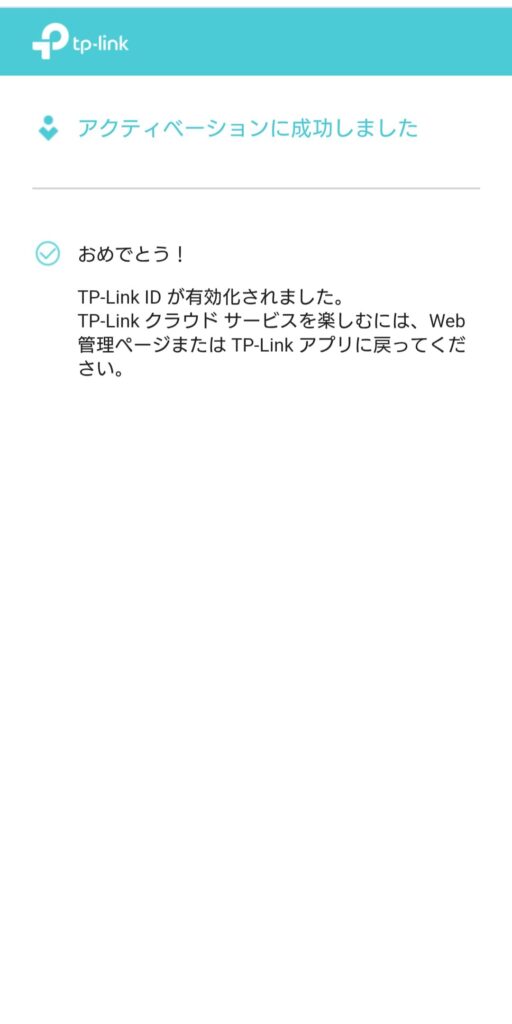
メール認証を完了する
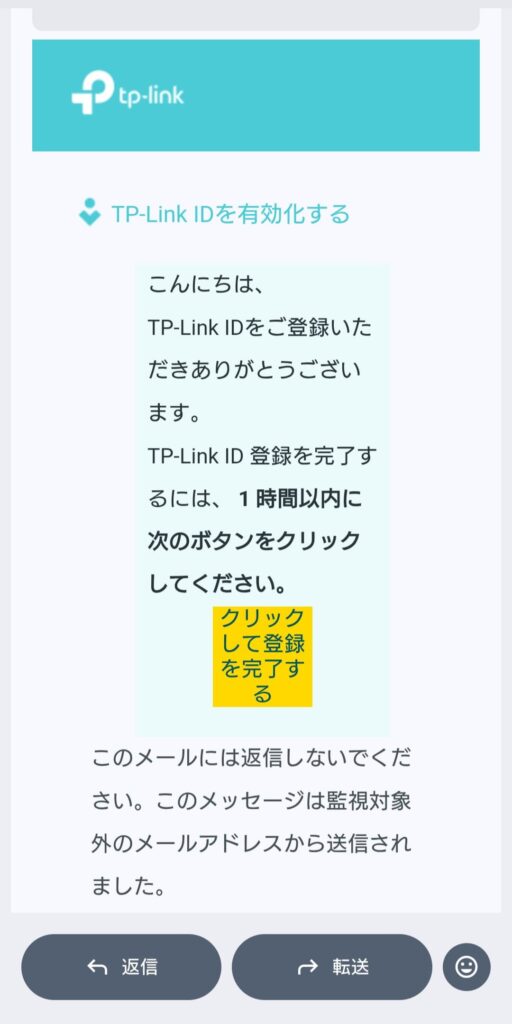
登録したメールアドレスにTP-Linkから認証メールが届きます。
メール内の「クリックして登録を完了する」ボタンをタップしてください。
「アクティベーションに成功しました」と表示されればアカウント作成完了です。
アプリに戻ってログインしましょう。
STEP2:カメラの電源を入れてアプリと接続する
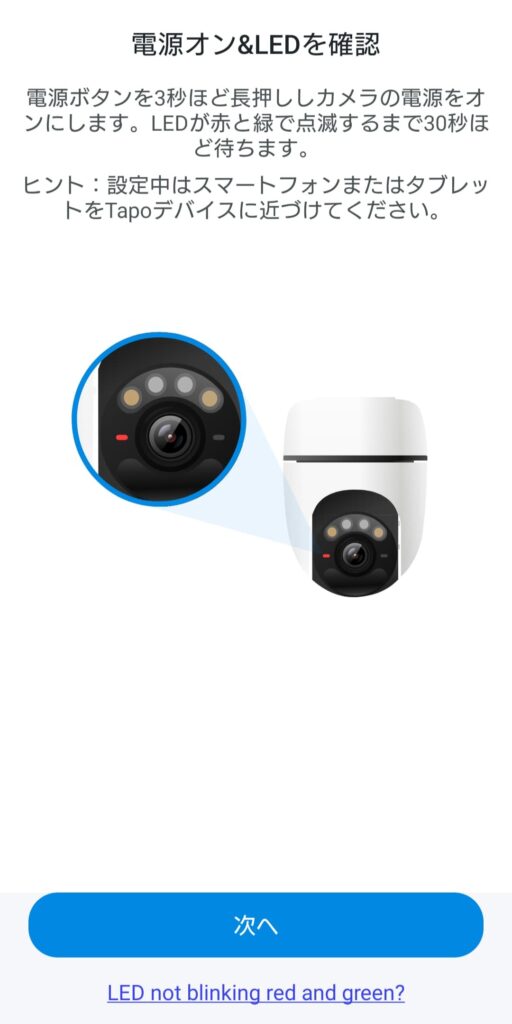
カメラ本体の電源を入れる
カメラ正面のカバー内にある電源ボタンを3秒ほど長押しすると電源が入ります。
LEDが赤と緑で点滅するまで約30秒待ちましょう。
アプリがBluetoothでカメラを自動検出する
アプリがBluetoothを使ってTapoデバイスを自動で検索します。
しばらく待つとカメラが見つかり、そのままペアリングが始まります。
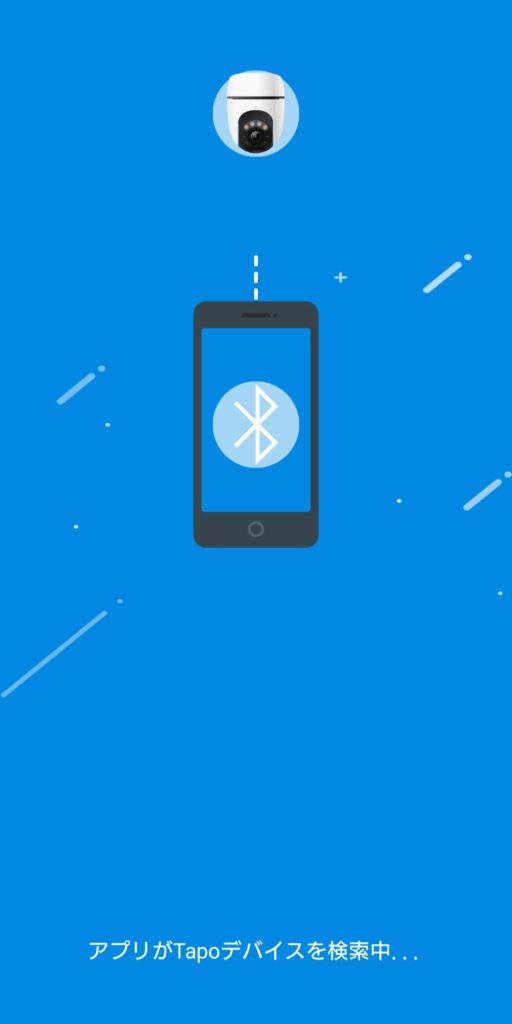
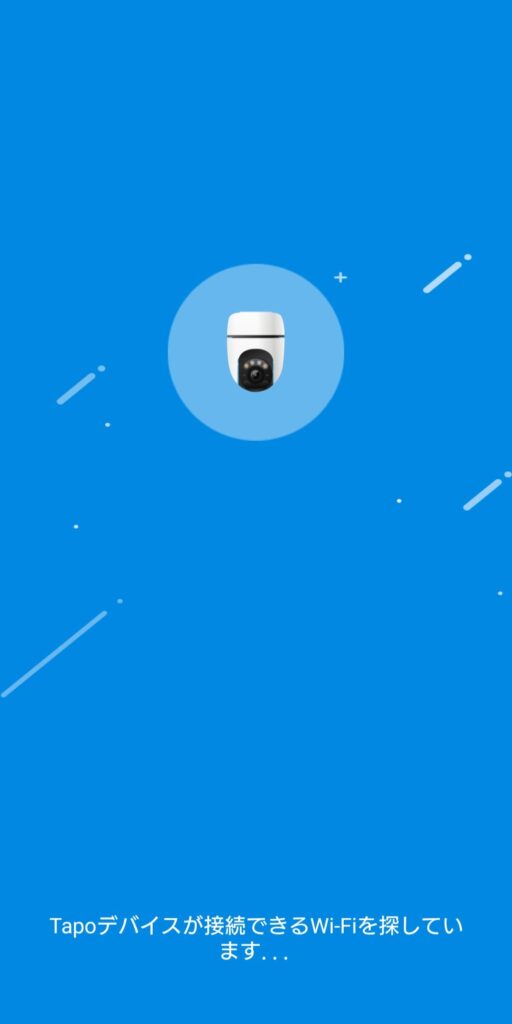
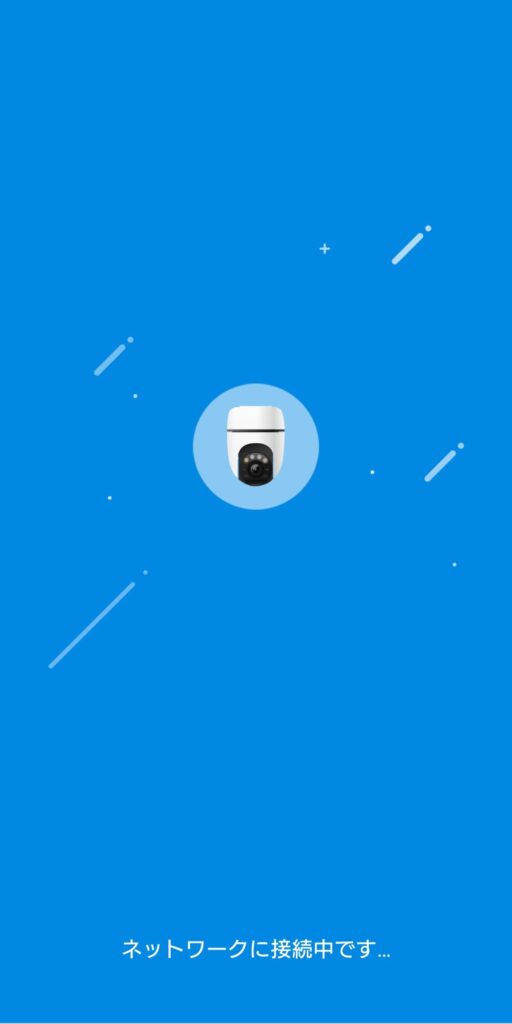
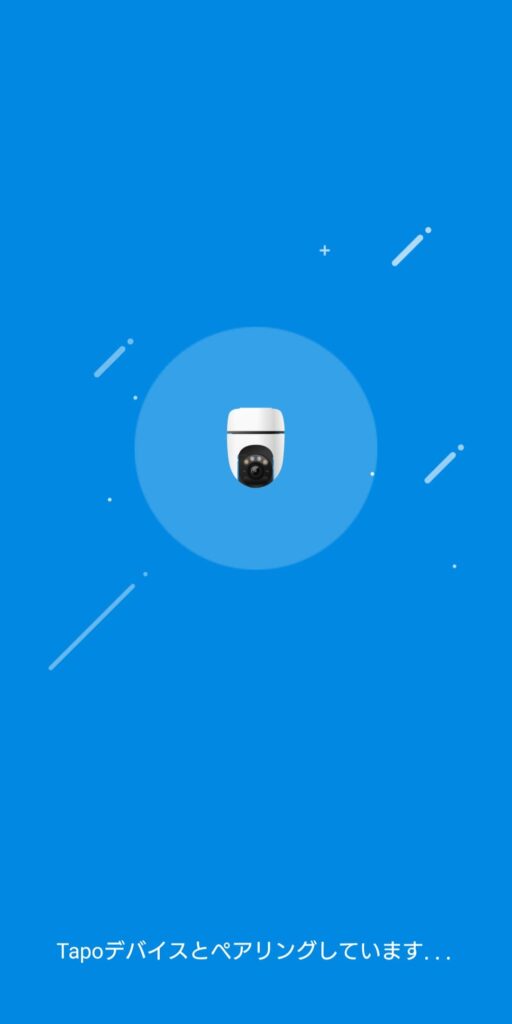
「Tapoデバイスを検索中…」→「Wi-Fiを探しています…」→「ネットワークに接続中…」→「ペアリングしています…」と順に進んでいきます。
特に操作は不要で、画面を見ているだけでOKです。
デバイス名と設置場所を設定する
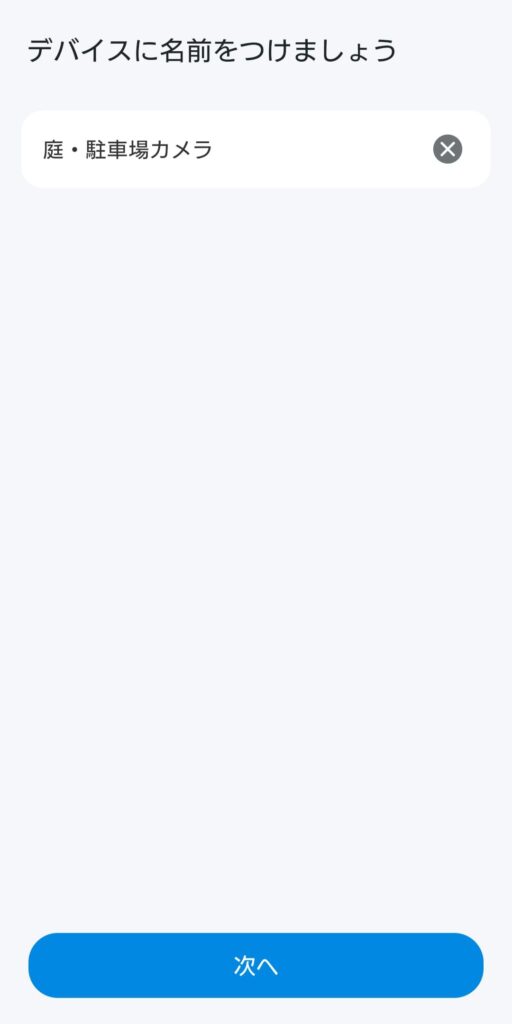
接続が完了したら、カメラに名前をつける画面になります。
わかりやすい名前をつけましょう。
私は「庭・駐車場カメラ」という名前にしました。
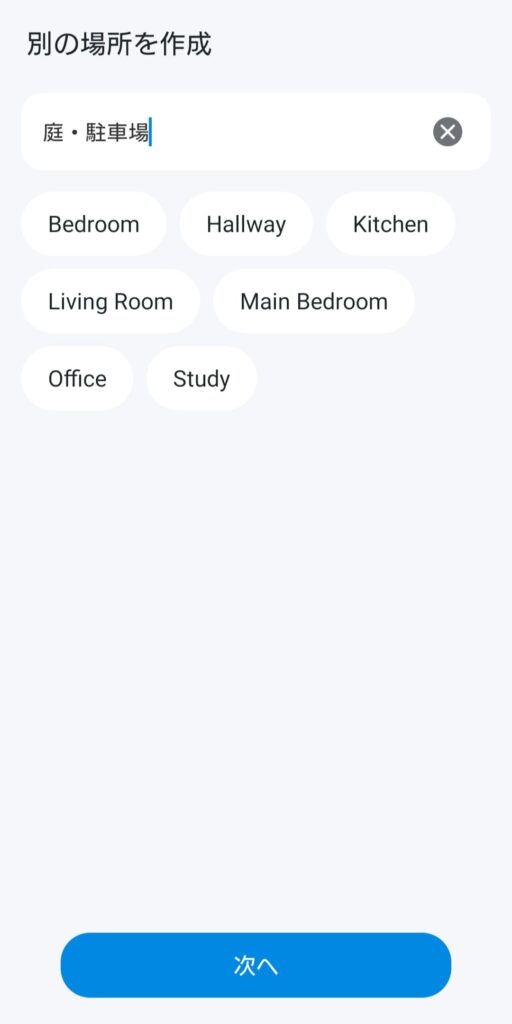
続いて設置場所の設定画面が表示されます。
場所の名前を入力し、表示される選択肢から選ぶか、自分で入力します。
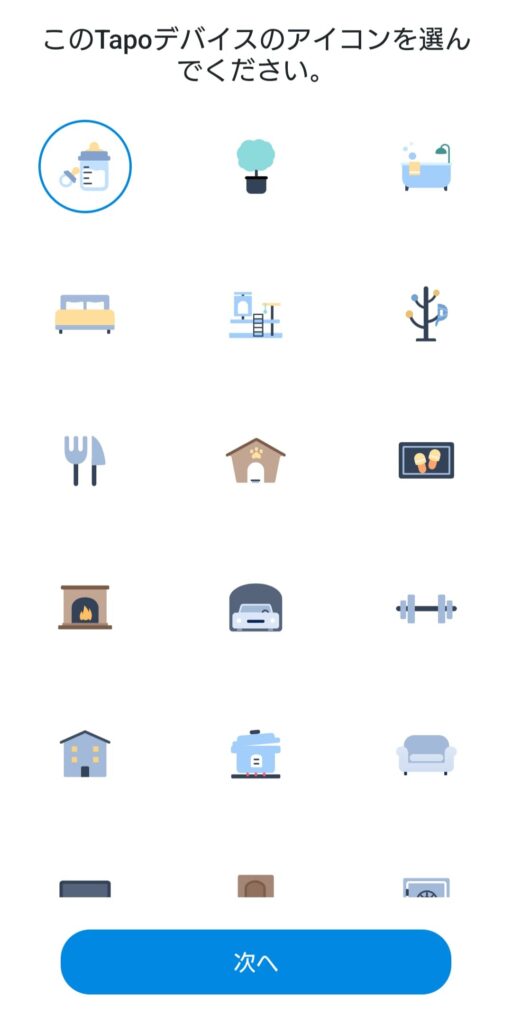
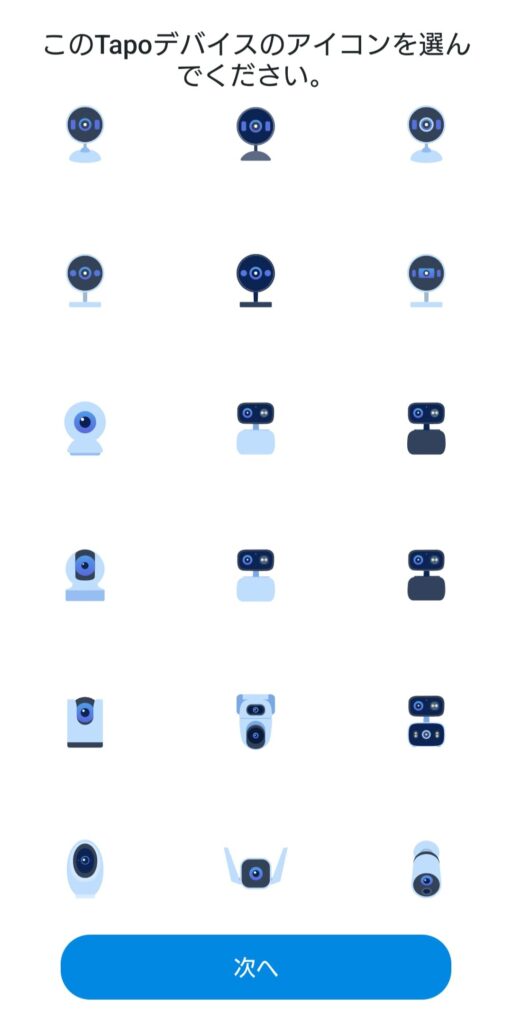
さらに、アプリ上でカメラに表示するアイコンを選ぶ画面になります。
部屋のアイコンやカメラのアイコンなど種類が豊富なので、お好みで選んでください。
セットアップ完了!
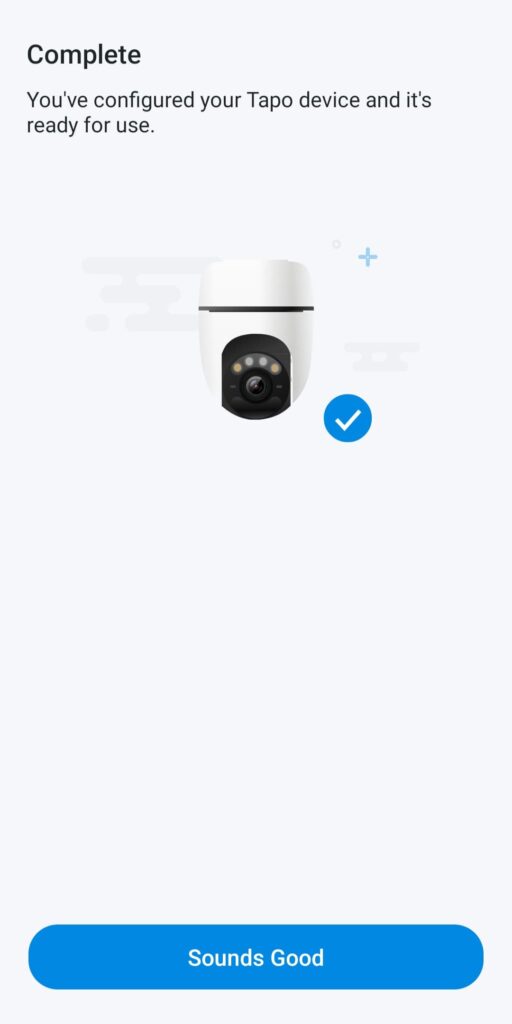
設定が完了すると「Complete」と表示されます。
これでカメラとアプリの接続は完了です。
STEP3:セットアップ後の案内画面(ほぼ英語)
ここからが今回の記事で一番お伝えしたいポイントです。
「Complete」の後、さまざまな案内画面が続くのですが、ほぼすべて英語表示でした。
日本語に切り替わらず、妻のスマホを使いGoogle翻訳のカメラ機能で解読しながら進めました。
これが20分かかった最大の原因です(笑)
同じ状況になった方のために、各画面の内容を日本語でまとめておきます。
クラウドストレージの案内(スキップでOK)
「Get 30 days free of Unlimited Cloud Storage(クラウドストレージ30日間無料)」という案内が表示されます。
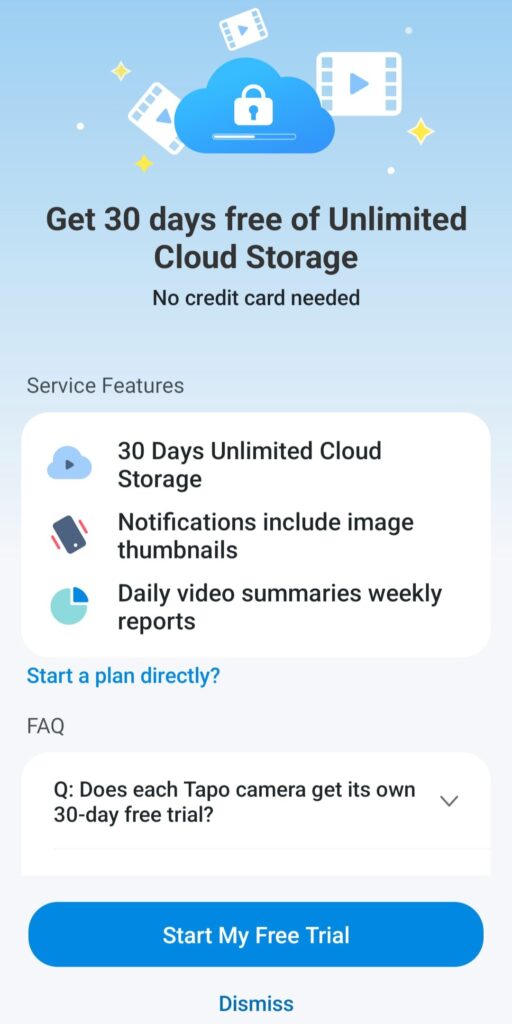
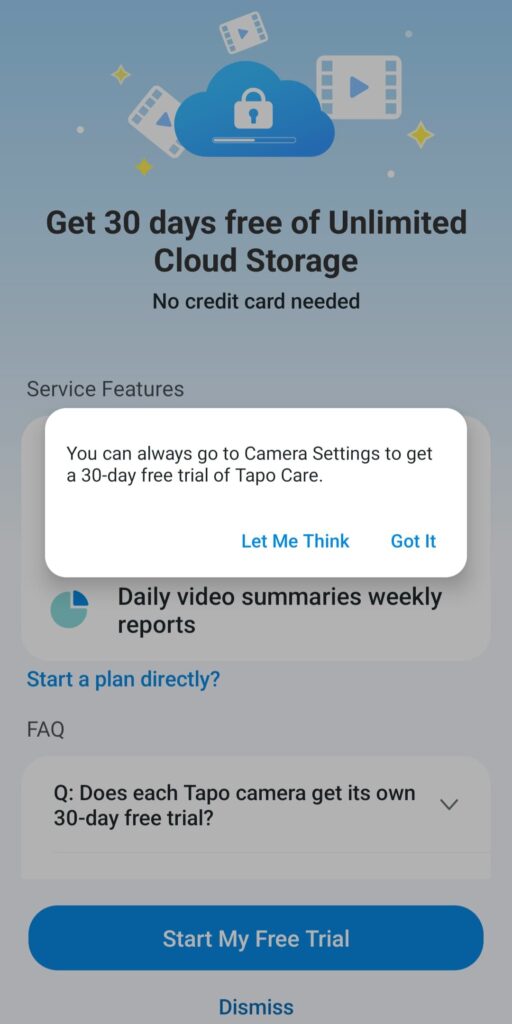
私はmicroSDカードでの録画保存を選んでいるため、「Dismiss(スキップ)」をタップしました。
あとから「Camera Settings → Tapo Care」でいつでも開始できるので、ここでは「Dismiss(スキップ)」してOK。
ファームウェアの自動更新設定
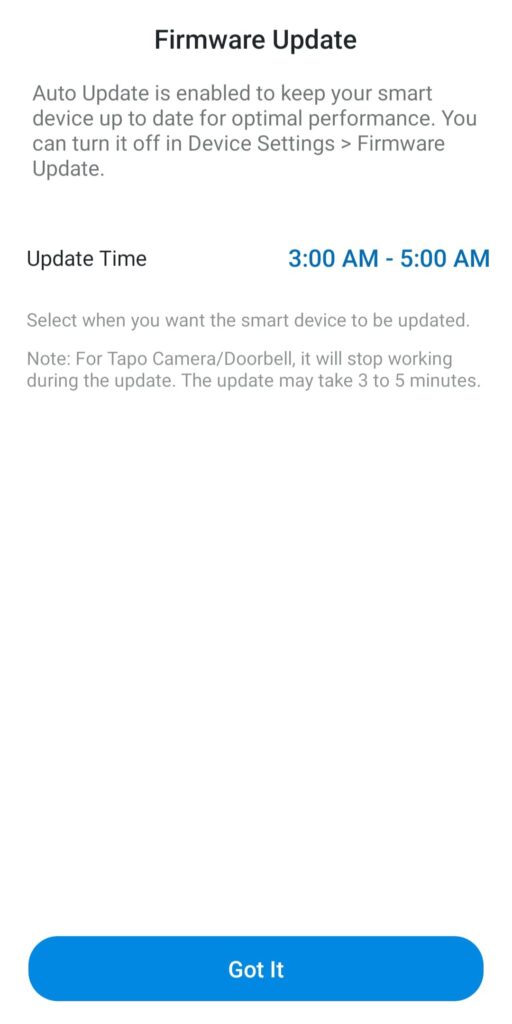
「Firmware Update(ファームウェア更新)」の案内画面です。
自動更新が有効になっており、更新時間は午前3時〜5時に設定されています。
カメラは更新中に数分間停止するとの説明です。
「Got It」をタップして進みます。
Wi-Fiシグナルテスト&カメラ映像の確認
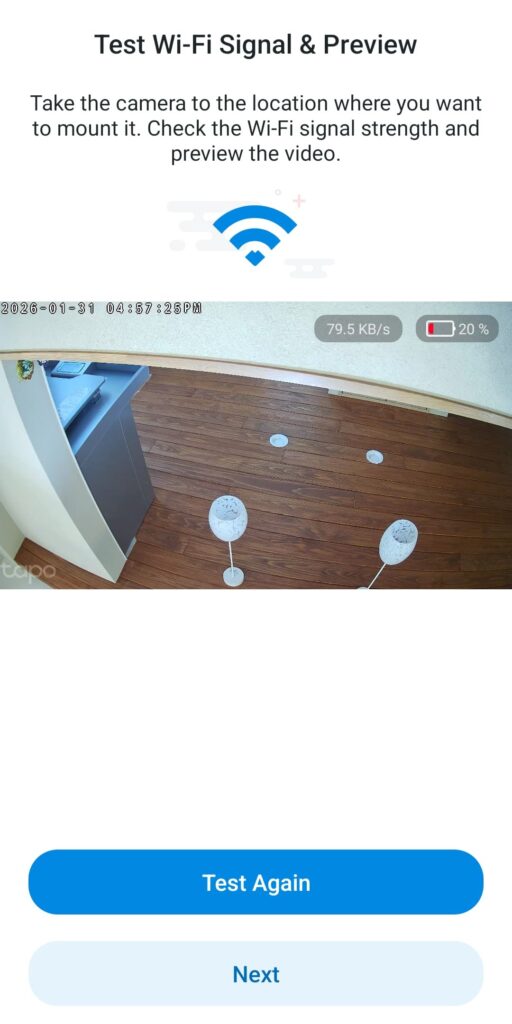
「Test Wi-Fi Signal & Preview(Wi-Fiシグナルテスト&プレビュー)」の画面です。
カメラを設置予定の場所に持っていき(この画像は設置場所ではなく家のですが)、Wi-Fiの電波強度と映像を確認できます。
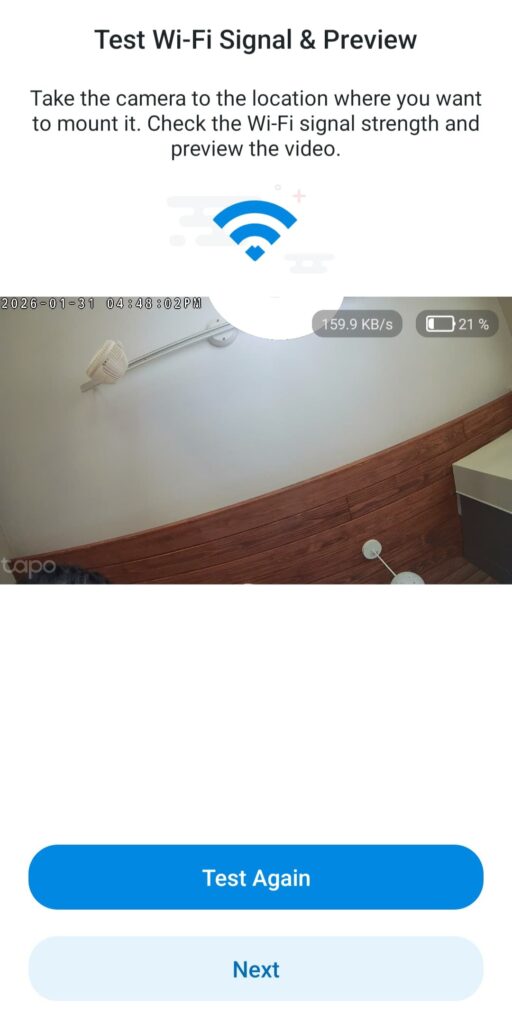
この時点でカメラの映像がアプリに表示されていました。
バッテリーは21%でしたが、問題なく映像が確認できています。
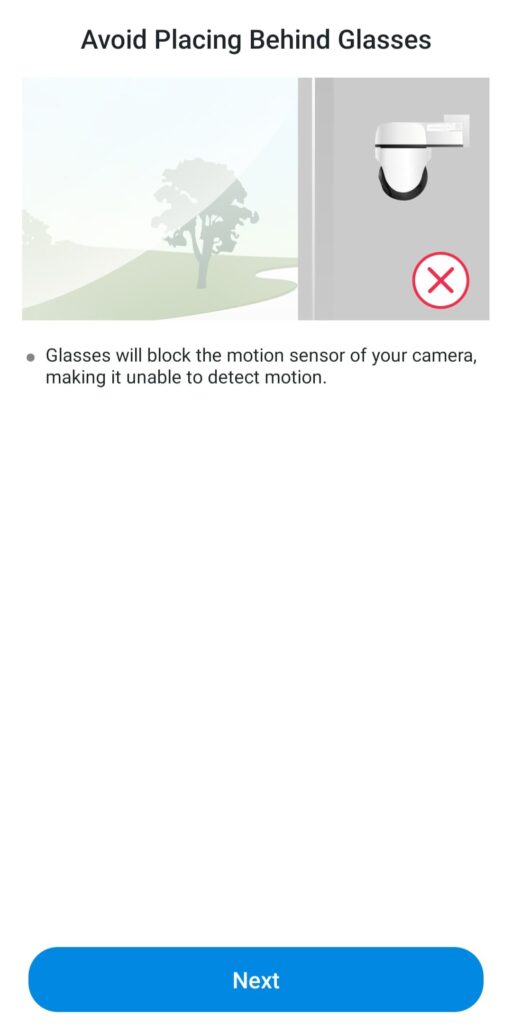
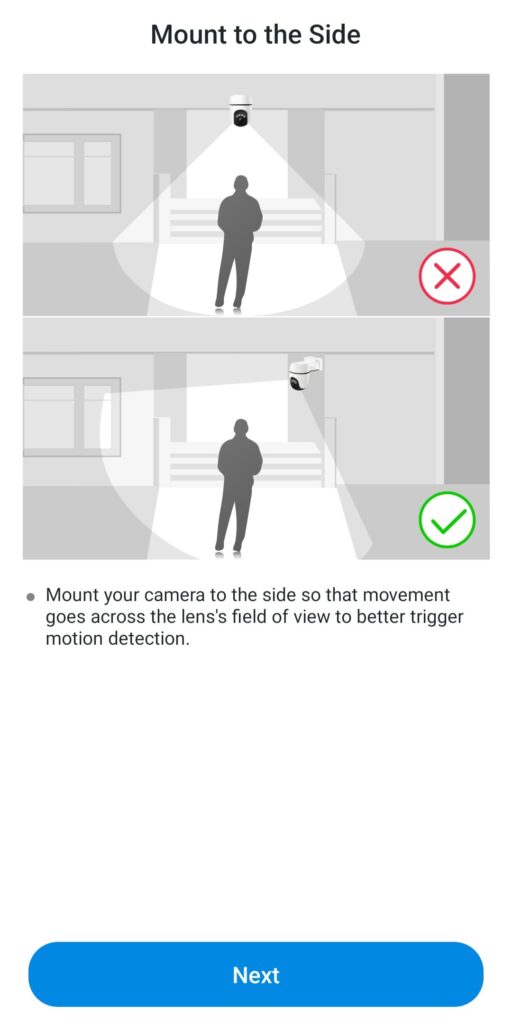
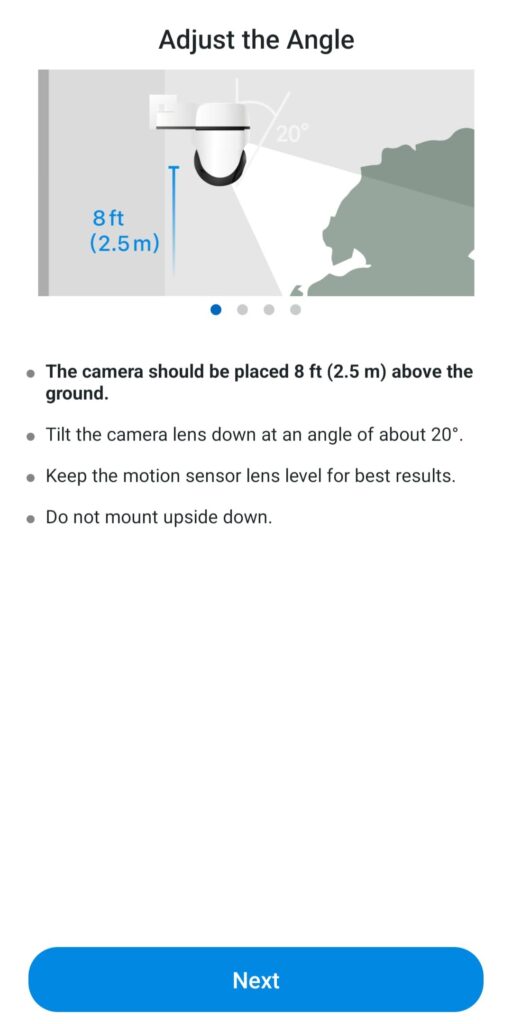
設置場所・角度に関するアドバイス
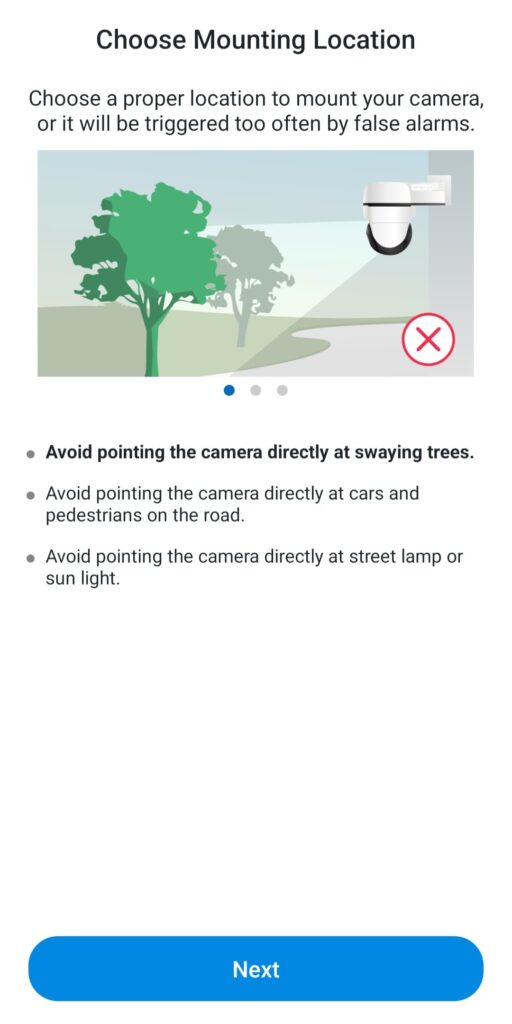
続いて設置場所や角度に関するアドバイスが表示されます。
要点をまとめると以下の通り。
- 揺れる木や道路の歩行者・車に直接向けないようにする
- ガラス越しに設置しない(モーションセンサーが機能しなくなる)
- モーション検知を最適化するため、カメラは動きが横切る向きに設置する
- カメラは地面から2.5m(8ft)の高さに設置し、レンズを約20°下に向ける
充電時間の案内
「Fully Charge the Battery(バッテリーをフル充電する)」の画面では、USBケーブルでの充電方法と充電時間が案内されます。
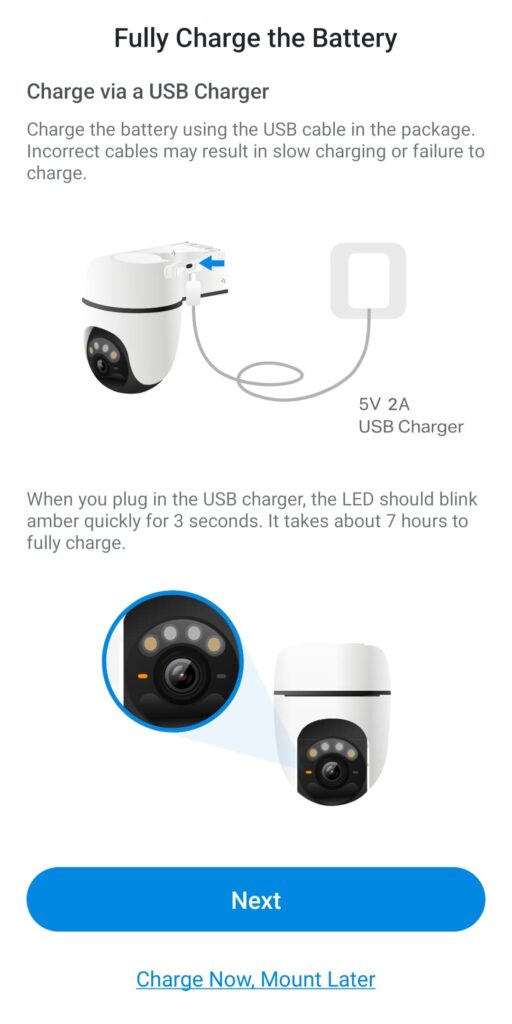
ここで気になったのが充電時間の表記。
アプリには「It takes about 7 hours to fully charge(フル充電に約7時間かかります)」と書かれていました。
一方、紙の説明書には「5時間」と記載。

結局、充電せずに設置から使用までできましたので、気にしなくても良いかも。
ソーラーパネルの設置アドバイス
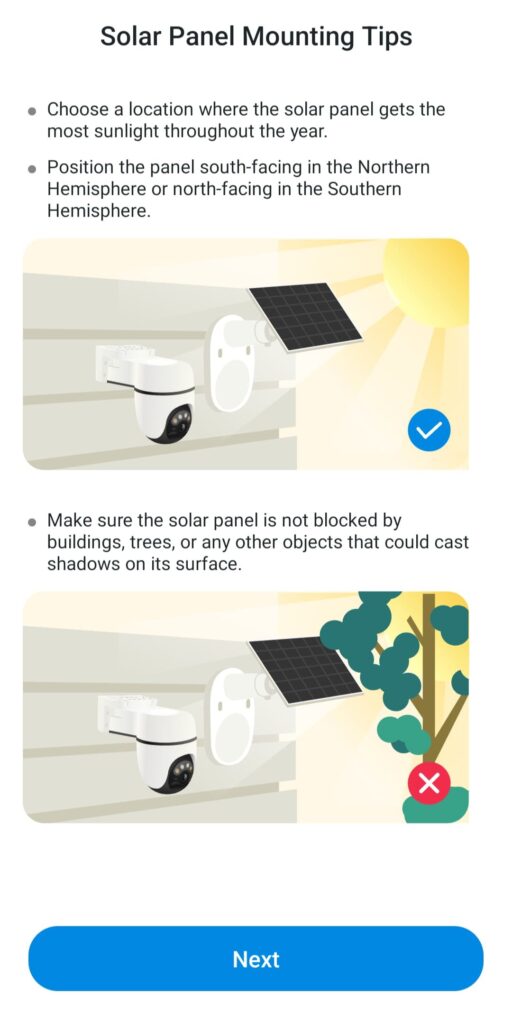
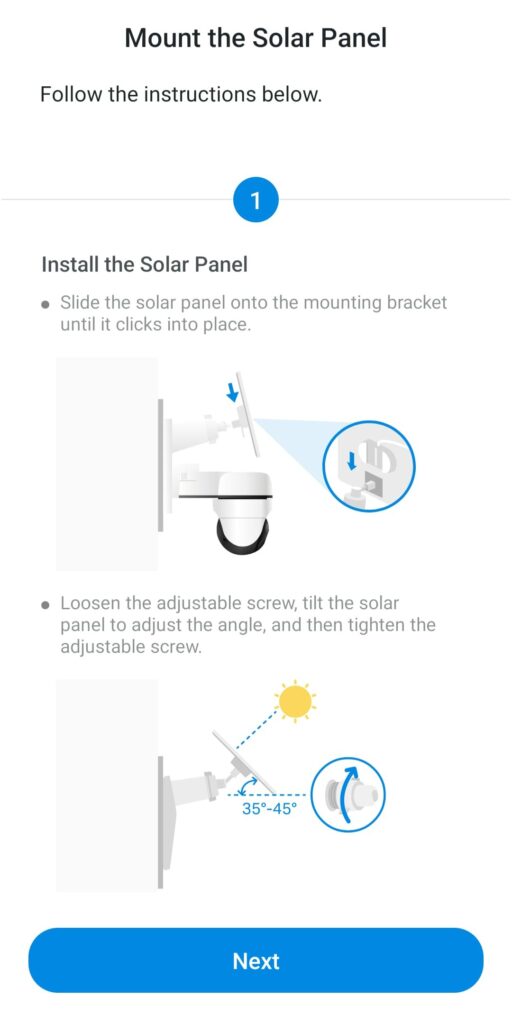
「Solar Panel Mounting Tips(ソーラーパネル設置のコツ)」として、以下のアドバイスが英語で表示されます。
- 年間を通じて最も日当たりの良い場所を選ぶ
- 北半球では南向きに設置する
- 建物・木・障害物の影がかからないようにする
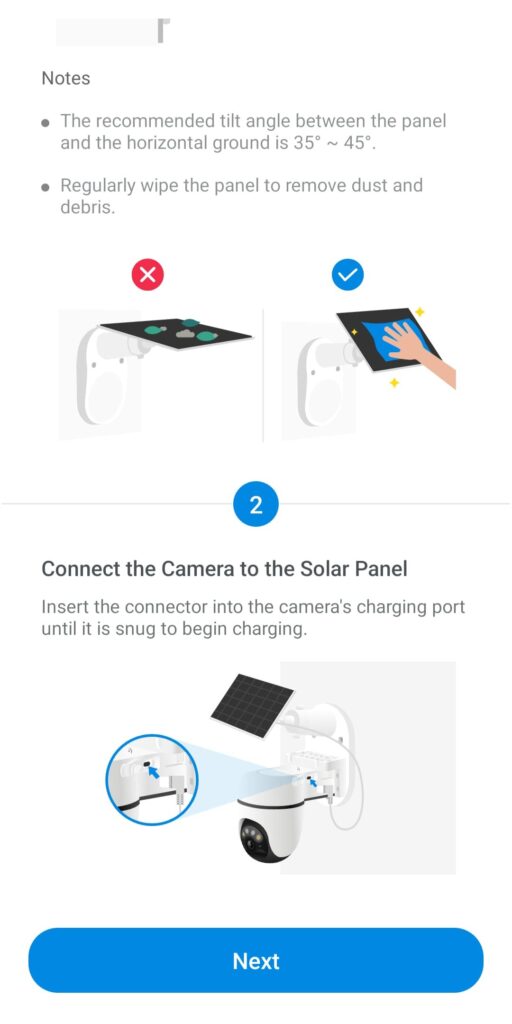
- 傾斜角度は地面に対して35°〜45°が推奨
- 定期的にパネルの汚れをふき取る
Detection Range Test(モーション検知テスト)
「Detection Range Test(検知範囲テスト)」の画面です。
カメラの前を実際に歩いて、検知範囲を確認できます。
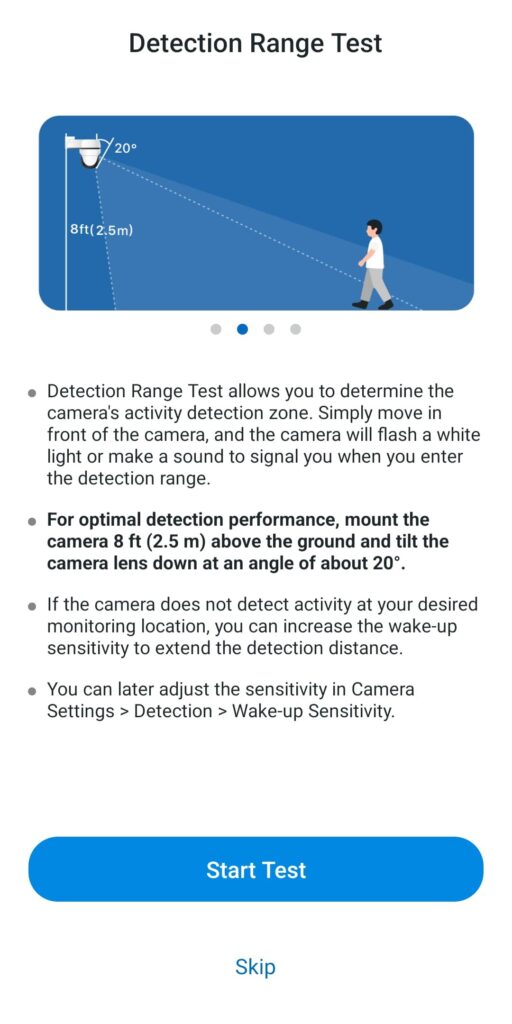
最適な検知性能のためには、地面から2.5mの高さでレンズを約20°下向きにすることが推奨されています。
感度はあとからアプリの「Camera Settings → Detection → Wake-up Sensitivity」で調整できます。
All Set!セットアップ完了
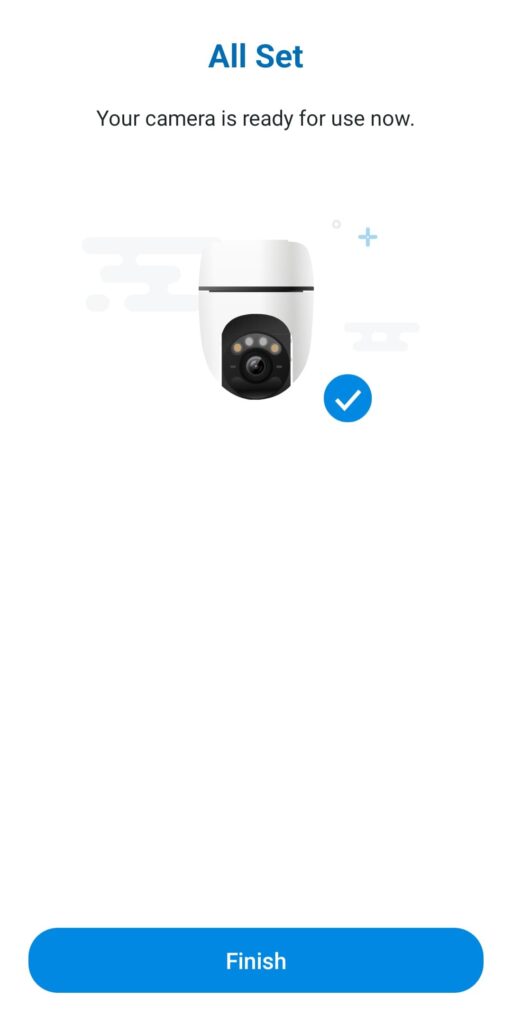
最後に「All Set(完了!)」の画面が表示されます。
「Your camera is ready for use now.(カメラが使用できる状態になりました)」。
「Finish」をタップすればセットアップは完全に終了です。
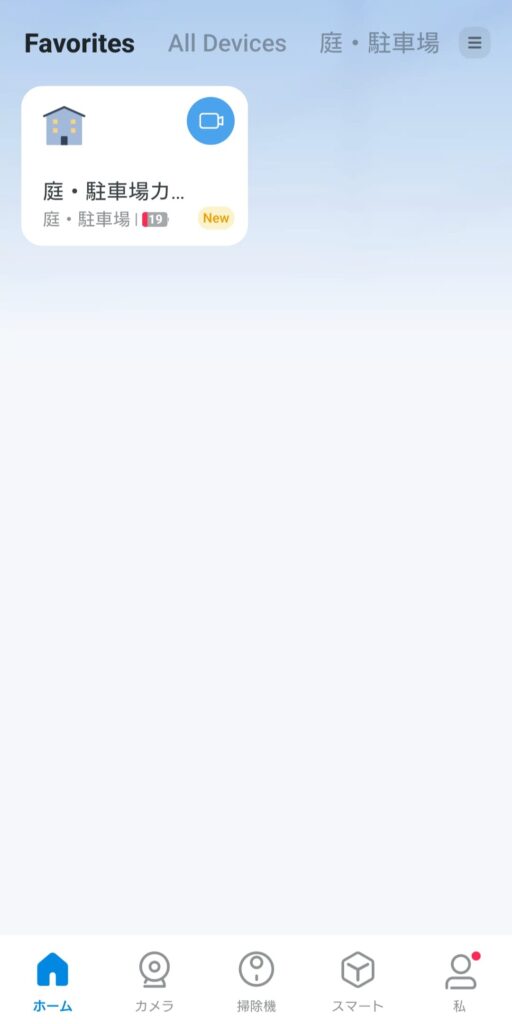
Tapoアプリのホーム画面に戻ると、「庭・駐車場カメラ」が登録されているのを確認できました!
セットアップ中につまずいたポイント3つ
実際にやってみて気づいた「同じ状況になる人が絶対いる」ポイントを正直にまとめます。
①セットアップ後の案内がほぼ英語だった
カメラとアプリの接続自体は日本語で進みましたが、接続完了後の各種案内画面(クラウドストレージ・ファームウェア・設置アドバイスなど)がほぼすべて英語でした。
妻のスマホを使い、Google翻訳のカメラ機能で1画面ずつ解読しながら進めたため、これが20分かかった最大の原因です。
対処法
英語が出てきたらGoogle翻訳のカメラ機能が一番手軽。
本記事の内容をそのまま参考にしていただければ、翻訳なしでも乗り越えられます!
②充電時間の表記が説明書とアプリで違った
説明書には「バッテリーのフル充電には5時間かかる」と書かれていましたが、アプリの案内画面には「7時間」と表示されていました。
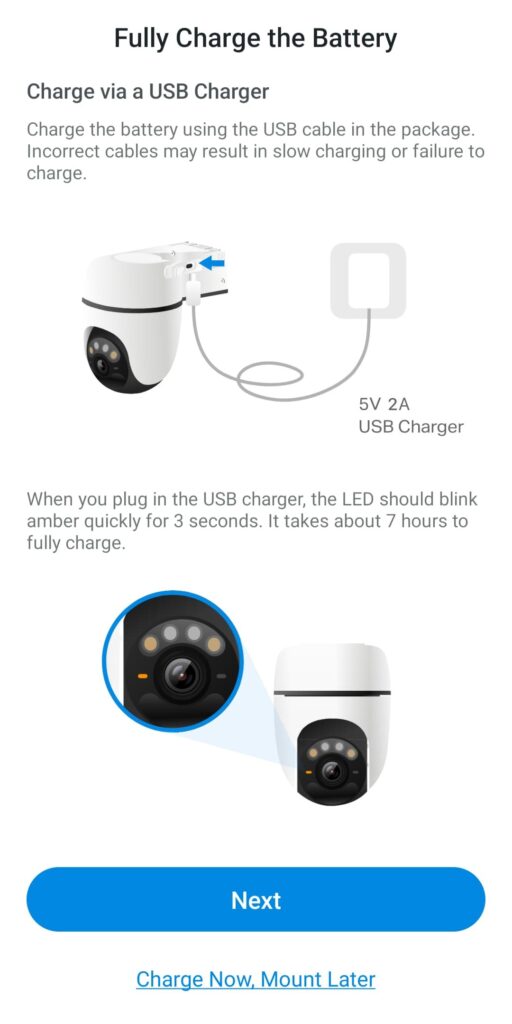
どちらが正しいのかはわかっていませんが、そのまま設置から使用までできたのであまり気にしなくても良いのかも。
③説明書には「先に充電」とあるが、充電なしで進めてみた
説明書のセットアップ手順の1番目には「まず充電してください」と記載がありました。
しかし手元のカメラには約20%の残量があったので、そのまま試してみたところ問題なくセットアップできました。
Wi-Fiシグナルテストのプレビュー画面でも、バッテリー残量20%でしっかり映像が確認できています。
結論
残量があれば充電なしでセットアップ可能。
ただし残量が極端に少ない場合は途中でシャットダウンするリスクもあるため、ある程度充電してから始めるほうが安心です。
まとめ:約20分でセットアップ完了!英語に戸惑っても焦らずに
全体の流れを振り返るとこうなります。
- Tapoアプリをインストール・TP-Link IDを作成
- カメラの電源を入れてBluetoothで自動接続
- デバイス名・場所・アイコンを設定
- セットアップ後の英語案内画面を順に進める
- 「All Set」でセットアップ完了!
接続の操作自体は難しくなく、Bluetoothで自動検出してくれるのは思ったよりスムーズでした。
ただし、完了後の案内が英語だらけだったのは想定外。
本記事の内容を参考にしていただければ、同じ場面で戸惑わずに進められるはずです。
次回はいよいよ【設置編】として、実際に雨どいへDIYで取り付ける様子をお伝えします!
シリーズ記事一覧
- 【設置前編】Tapo C630 KITを選んだ理由 ← 前の記事
- 【セットアップ編】本記事
- 【設置編】雨どいへのDIY取り付け ← 次の記事
